Veranstaltungen und Gottesdienste
Der Gottesdiensteditor ist das Herzstück von Pfarrplaner. Hier erfassen und bearbeiten Sie alle Angaben zu einem Gottesdienst oder einer kirchlichen Veranstaltung.
Ein Eintrag im Gottesdiensteditor ist die Grundlage für Kalender, Dienstpläne, Ankündigungen, Liedblätter, Statistiken und viele Berichte. Tragen Sie deshalb möglichst alle bekannten Angaben ein. Interne Notizen bleiben intern; öffentliche Texte können später für Gemeindebrief, Website oder Aushang verwendet werden.
Neuen Gottesdienst anlegen
Sie können einen neuen Gottesdienst auf zwei Wegen anlegen:
- Im Kalender auf Gottesdienst anlegen klicken
- In der Kalenderansicht für andere Veranstaltungen auf Veranstaltung anlegen klicken
Es öffnet sich ein Assistent bzw. der Gottesdiensteditor. Je nach Einstiegspunkt sind Datum und Gemeinde bereits vorausgefüllt.
Vorhandenen Gottesdienst öffnen
Klicken Sie im Kalender auf einen bestehenden Gottesdienst, um ihn im Editor zu öffnen.
Wenn Sie einen Eintrag nicht öffnen können, haben Sie möglicherweise nur Leserechte. In diesem Fall sehen Sie den Termin im Kalender, können ihn aber nicht verändern.
Der Gottesdiensteditor
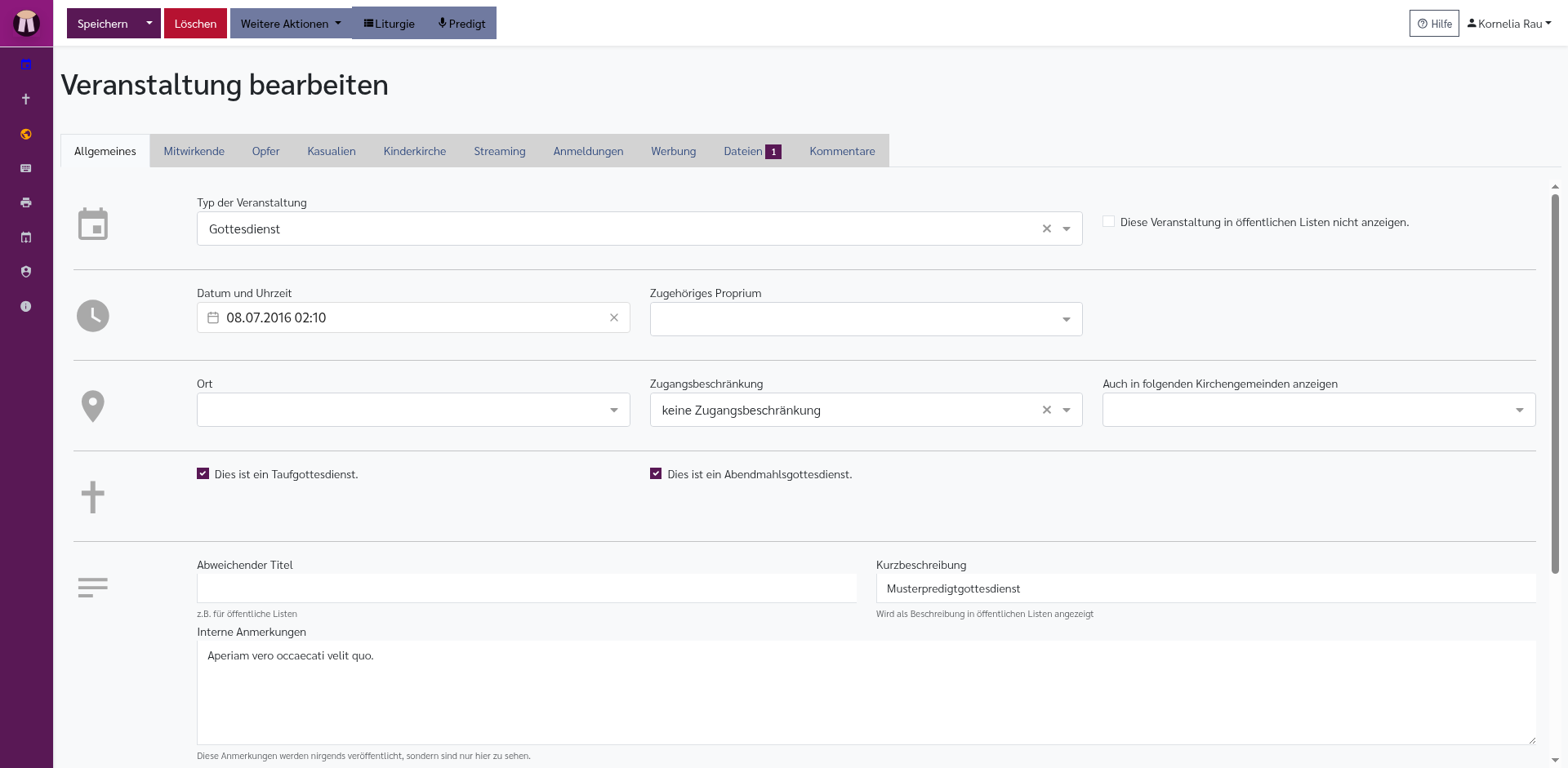
Der Editor ist in Reiter (Tabs) aufgeteilt. Je nach Art des Eintrags und Ihren Rechten sehen Sie zum Beispiel Allgemeines, Mitwirkende, Opfer, Kasualien, Kinderkirche, Streaming, Anmeldungen, Werbung, Dateien und Kommentare.
Oben im Editor finden Sie die wichtigsten Schaltflächen:
- Speichern: Speichert Ihre Änderungen und schließt den Editor.
- Pfeil neben Speichern: Öffnet weitere Speicherarten, zum Beispiel Speichern ohne Schließen.
- Schließen, ohne zu speichern: Verlässt die Seite. Nicht gespeicherte Änderungen gehen dabei verloren.
- Löschen: Löscht den Gottesdienst oder die Veranstaltung nach Rückfrage.
- Predigt: Öffnet den Predigteditor für diesen Gottesdienst.
- Liturgie: Öffnet den Liturgie-Editor für den Ablauf und Liedblätter.
- Weitere Aktionen: Zeigt zusätzliche Möglichkeiten, zum Beispiel Kalenderübernahme oder weitere Ausgaben.
Die Schaltflächen Liturgie und Predigt erscheinen nur bei Einträgen vom Typ Gottesdienst und erst, wenn der Gottesdienst gespeichert wurde. Reiter wie Kasualien, Streaming, Werbung, Dateien und Kommentare erscheinen ebenfalls nur, wenn der Eintrag bereits gespeichert ist oder wenn die jeweilige Funktion für diesen Eintrag sinnvoll ist.
Reiter: Allgemeines
Der erste Reiter enthält die wichtigsten Angaben zum Gottesdienst oder zur Veranstaltung.
Typ und öffentliche Sichtbarkeit
- Typ der Veranstaltung: Wählen Sie Gottesdienst oder Andere Veranstaltung. Bei Gottesdiensten werden zusätzliche Reiter wie Mitwirkende, Opfer, Kasualien, Kinderkirche und Streaming angezeigt. Bei anderen Veranstaltungen erscheint stattdessen der Reiter Wiederholungen.
- Diese Veranstaltung in öffentlichen Listen nicht anzeigen: Blendet den Eintrag aus öffentlichen Listen und eingebetteten Ausgaben aus. Intern bleibt der Eintrag sichtbar.
- Veranstaltungsart in der KonfiApp: Erscheint nur, wenn die Kirchengemeinde mit der KonfiApp verbunden ist. Darunter steht, ob bereits ein QR-Code angelegt wurde.
- Titel der Veranstaltung: Erscheint bei anderen Veranstaltungen als Pflichtfeld.
Datum und Uhrzeit
- Datum und Uhrzeit: Wählen Sie Beginn des Gottesdienstes aus. Bei anderen Veranstaltungen gibt es zusätzlich Ende und Ganztägige Veranstaltung.
- Zugehöriges Proprium: Bei Gottesdiensten können Sie ein abweichendes Proprium auswählen.
- Dauer oder Ende: Falls sichtbar, geben Sie an, wann der Termin ungefähr endet. Das hilft bei Raum- und Kalenderplanung.
- Beginn: Bei anderen Veranstaltungen die Startzeit.
- Ende: Bei anderen Veranstaltungen die Endzeit. Wenn das Ende leer ist oder vor dem Beginn liegt, setzt Pfarrplaner beim Ändern des Beginns automatisch eine sinnvolle Endzeit.
- Ganztägige Veranstaltung: Erscheint nur bei anderen Veranstaltungen. Dann werden Beginn und Ende als Datum ohne Uhrzeit verwendet.
- Zugehöriges Proprium: Erscheint nur bei Gottesdiensten. Damit wählen Sie einen anderen Sonn- oder Feiertag mit Lesejahr aus, wenn der Gottesdienst liturgisch nicht zum Kalendertag gehört.
Ort und Sichtbarkeit
- Ort: Wählen Sie den Veranstaltungsort (z. B. Kirche oder Gemeindehaus).
- Zugangsbeschränkung: Falls nötig, wählen Sie eine Zugangsbeschränkung.
- Auch in folgenden Kirchengemeinden anzeigen: Der Termin kann zusätzlich in weiteren Gemeinden sichtbar gemacht werden.
- Öffentlich sichtbar oder ähnliche Auswahlfelder: Steuern, ob der Termin in öffentlichen Ausgaben erscheinen darf.
Prüfen Sie den Ort besonders sorgfältig. Der Ort erscheint in Kalender, Berichten, Ankündigungen und oft auch auf öffentlichen Seiten.
Bei Ort können je nach Eingabe auch freie Ortsangaben verwendet werden. Dann wird der Ort im Kalender als besonderer Ort hervorgehoben. Bei Zugangsbeschränkung stehen aktuell keine Zugangsbeschränkung, 3G, 2G, 2G+, Schnelltest für alle Besucher, Schnelltest empfohlen und Geschlossene Gruppe zur Auswahl.
Art des Eintrags
Im Feld Typ der Veranstaltung wählen Sie zwischen Gottesdienst und Andere Veranstaltung. Bei Gottesdiensten können Sie zusätzlich markieren, ob es ein Taufgottesdienst oder Abendmahlsgottesdienst ist.
Der Typ entscheidet, welche weiteren Reiter und Felder angezeigt werden. Ein Gottesdienst kann zum Beispiel Liturgie, Predigt, Kasualien und Opferangaben haben. Eine andere Veranstaltung benötigt oft eher Anfang, Ende, Ort und Beschreibung.
Beschreibung
- Abweichender Titel: Ein besonderer Titel, falls der normale Titel nicht ausreicht.
- Kurzbeschreibung: Dieser Text erscheint in öffentlichen Listen.
- Interne Anmerkungen: Nur für interne Zwecke sichtbar, erscheint nicht in öffentlichen Ausgaben.
- Kennzeichnungen: Stichworte, zum Beispiel für Gemeindebrief, Werbung oder spätere Filter.
- Diese Veranstaltung gehört zu folgenden Gruppen: Gruppen, die für Ausgaben oder Gemeindebrief-Zusammenstellungen verwendet werden können.
- Zusätzliche Bekanntgaben: Ergänzende Texte für Bekanntmachungen.
- Titel für Ankündigungen oder ähnliche Felder: Nutzen Sie diese, wenn der öffentliche Titel anders lauten soll als der interne Kalendereintrag.
Schreiben Sie öffentliche Texte so, dass sie ohne internes Vorwissen verständlich sind. Interne Absprachen, Telefonnummern oder persönliche Informationen gehören in interne Anmerkungen.
Wenn im Reiter Dateien bereits eine Datei mit dem Titel Bekanntgaben angehängt ist, weist Pfarrplaner darauf hin. Diese Datei kann die automatisch erzeugten Bekanntmachungen ersetzen.
Besondere Angaben
Je nach Konfiguration Ihrer Installation können weitere Felder erscheinen, z. B.: - Gottesdienstthema oder Predigtreihe - Hinweis auf Kinderkirche (Kästchen ankreuzen) - Kollekte (Empfänger der Kollekte angeben) - Livestream (ob der Gottesdienst übertragen wird) - Zählfelder für Statistik oder Besucherzahlen - Hinweise für Werbung, Gemeindebrief oder Website
Reiter: Mitwirkende
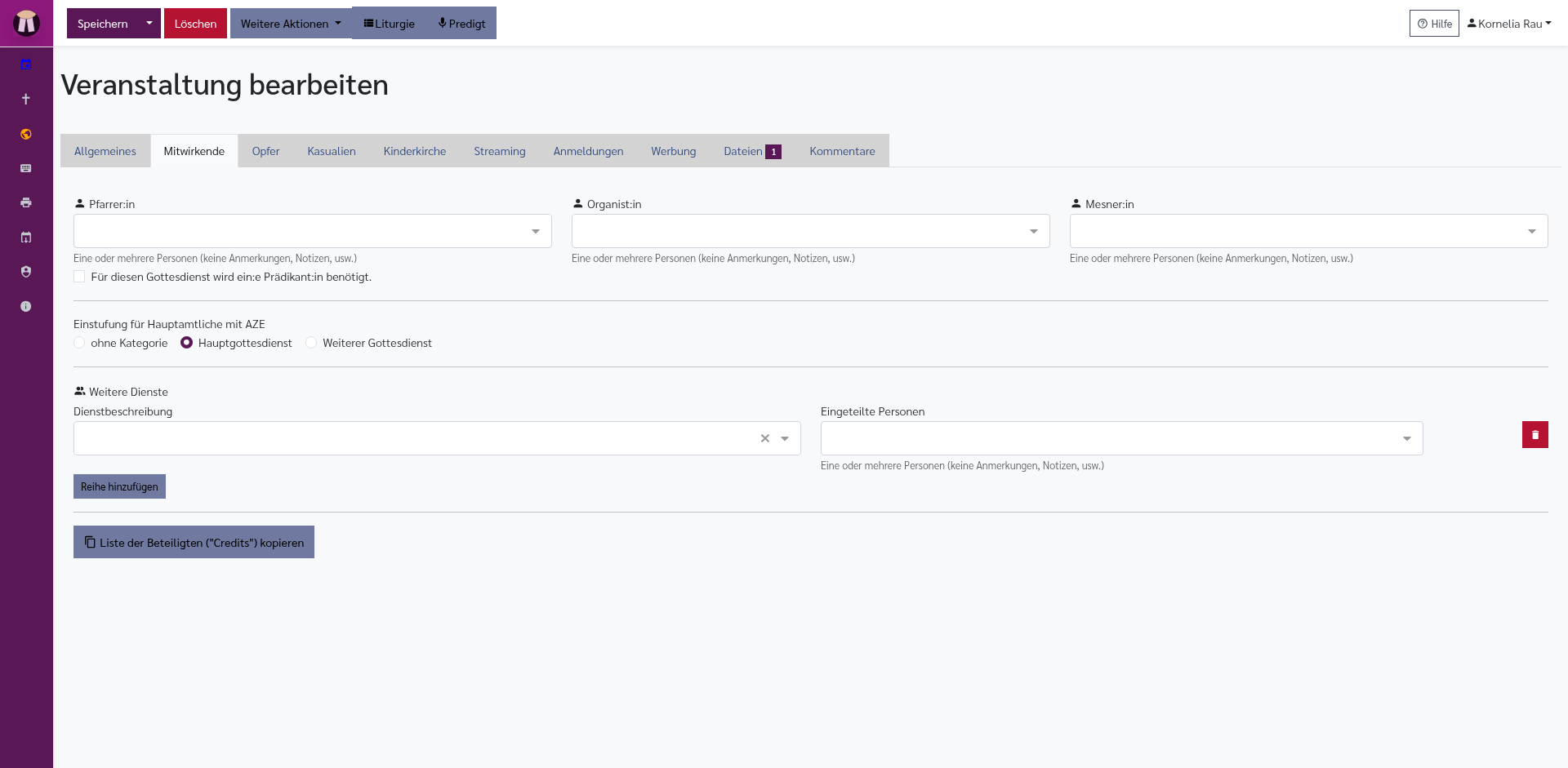
Hier tragen Sie alle Personen ein, die am Gottesdienst mitwirken.
- Pfarrer/in: Wählen Sie aus der Liste der registrierten Nutzer. Tippen Sie einen Namen ein, um die Liste zu filtern.
- Für diesen Gottesdienst wird ein:e Prädikant:in benötigt: Markiert, dass noch eine geeignete Person gesucht wird. Die genaue Bezeichnung richtet sich nach Ihrer Installation.
- Organist/in: Ebenso aus der Liste wählen.
- Mesner/in: Ebenso aus der Liste wählen.
- Einstufung für Hauptamtliche mit AZE: Wählen Sie ohne Kategorie, Hauptgottesdienst oder Weiterer Gottesdienst, wenn Ihre Dienstzeit-Auswertung diese Einteilung nutzt.
- Weitere Mitwirkende: Je nach Konfiguration können weitere Felder für Lektor/innen, Prädikanten o. ä. vorhanden sein.
- Freie Namensfelder: Falls vorhanden, können Sie Personen eintragen, die kein eigenes Benutzerkonto haben.
- Anfragen oder Zusagen: Falls Ihre Installation Dienstanfragen verwendet, sehen Sie hier, ob eine Person angefragt wurde oder zugesagt hat.
- Weitere Dienste: Unterhalb der festen Dienste können zusätzliche Dienstzeilen stehen, zum Beispiel Lektor:in, Abendmahl, Technik oder Begrüßung.
- Reihe hinzufügen: Fügt einen weiteren Dienst hinzu. Wählen Sie links die Dienstbeschreibung und rechts die eingeteilten Personen.
- Papierkorb in einer Dienstzeile: Entfernt diese zusätzliche Dienstzeile.
- Liste der Beteiligten („Credits“) kopieren: Kopiert eine zusammengefasste Liste aller eingeteilten Personen in die Zwischenablage.
Hinweis: Nur Personen, die im System als Benutzer registriert sind, können ausgewählt werden.
Wenn eine Person fehlt, wenden Sie sich an eine Administratorin oder einen Administrator. Wie Benutzer verwaltet werden, steht im Kapitel Administration.
Reiter: Opfer
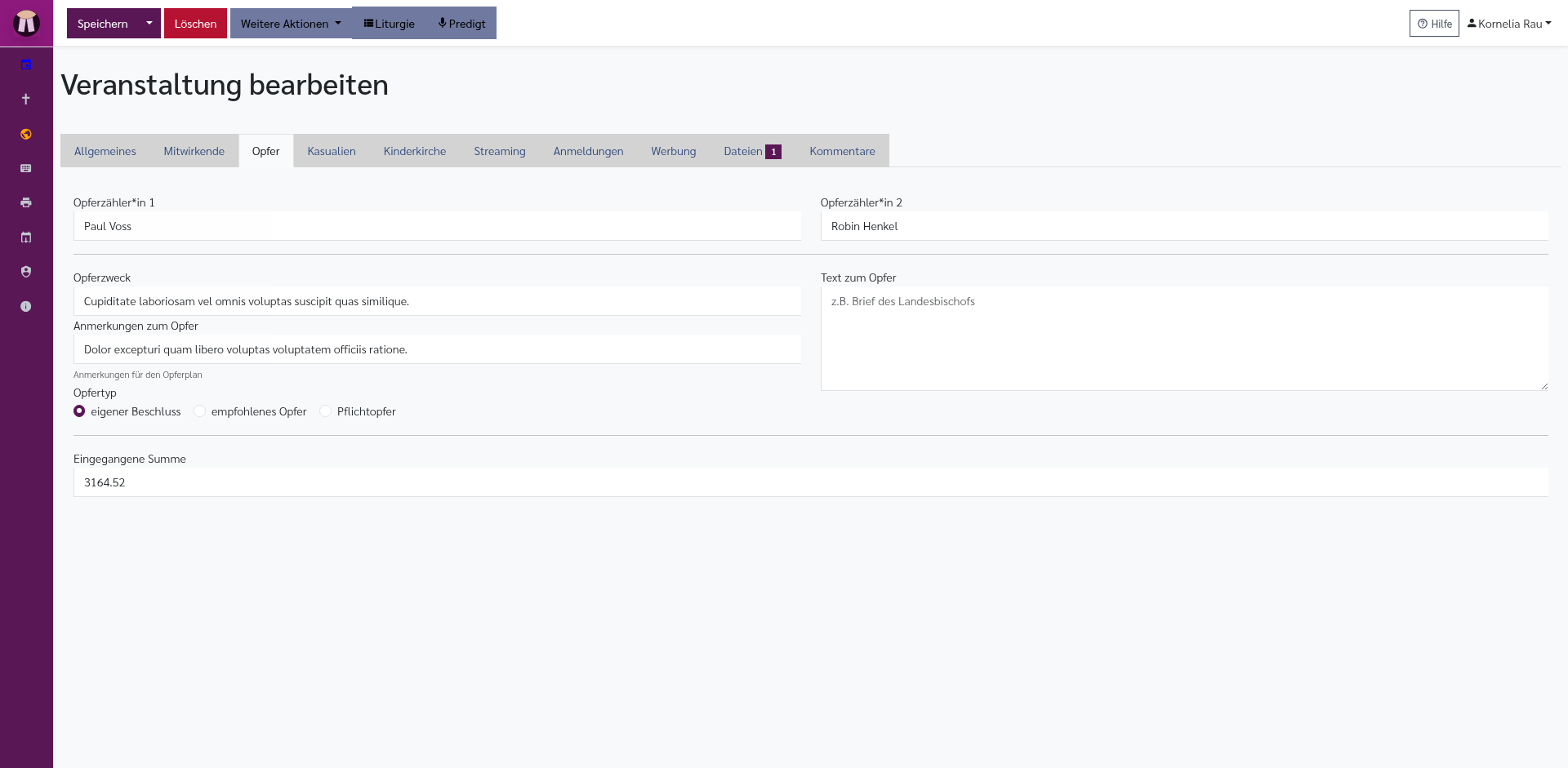
Hier erfassen Sie, wofür die Kollekte bestimmt ist und, falls der Gottesdienst bereits stattgefunden hat, welche Beträge eingegangen sind.
- Opferzweck / Kollektenzweck: Wählen Sie den vorgesehenen Zweck aus.
- Typ: Je nach Installation zum Beispiel eigenes Opfer, empfohlenes Opfer oder Pflichtopfer.
- Anmerkungen: Ergänzende Hinweise zum Opfer.
- Opferzähler 1 und Opferzähler 2: Namen der Personen, die das Opfer gezählt haben.
- Betrag: Tragen Sie den gezählten Betrag ein, meist in Euro.
- Anmerkung: Nutzen Sie dieses Feld für kurze Hinweise, zum Beispiel wenn eine Kollekte nachgetragen wurde.
Diese Angaben werden in Berichten und Ausgaben, zum Beispiel Kollektenplan oder Kollektenabrechnung, verwendet.
Reiter: Kasualien
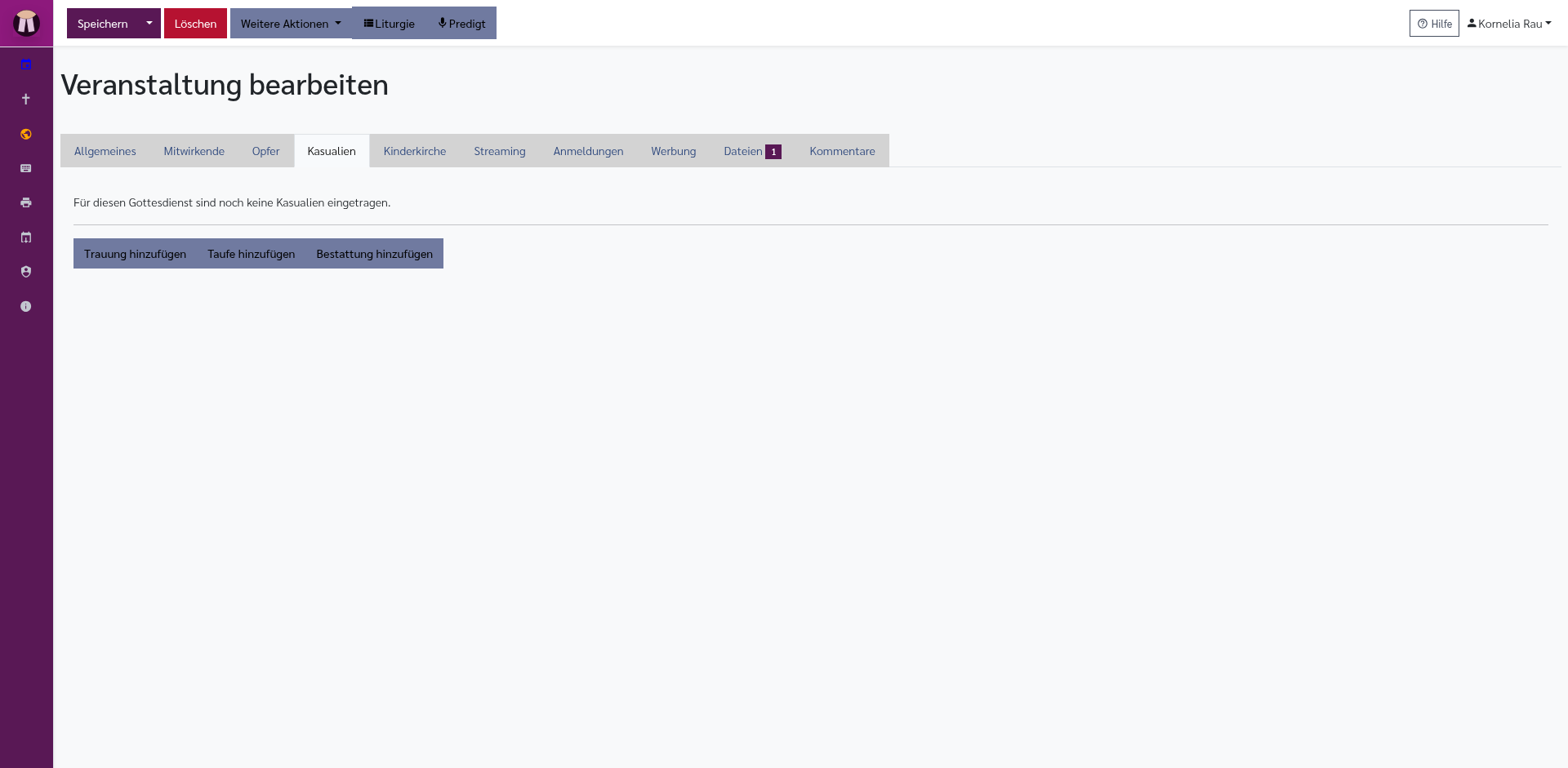
Hier sehen Sie Taufen, Trauungen oder Beerdigungen, die mit diesem Gottesdienst verbunden sind.
- Kasualie hinzufügen: Verknüpft eine vorhandene Kasualie oder legt, je nach Installation, eine neue an.
- Verknüpfte Kasualie öffnen: Öffnet die Detailansicht der Amtshandlung.
- Verknüpfung entfernen: Löst die Verbindung zum Gottesdienst, ohne die Kasualie selbst zu löschen.
Mehr dazu finden Sie im Kapitel Kasualien.
Reiter: Kinderkirche
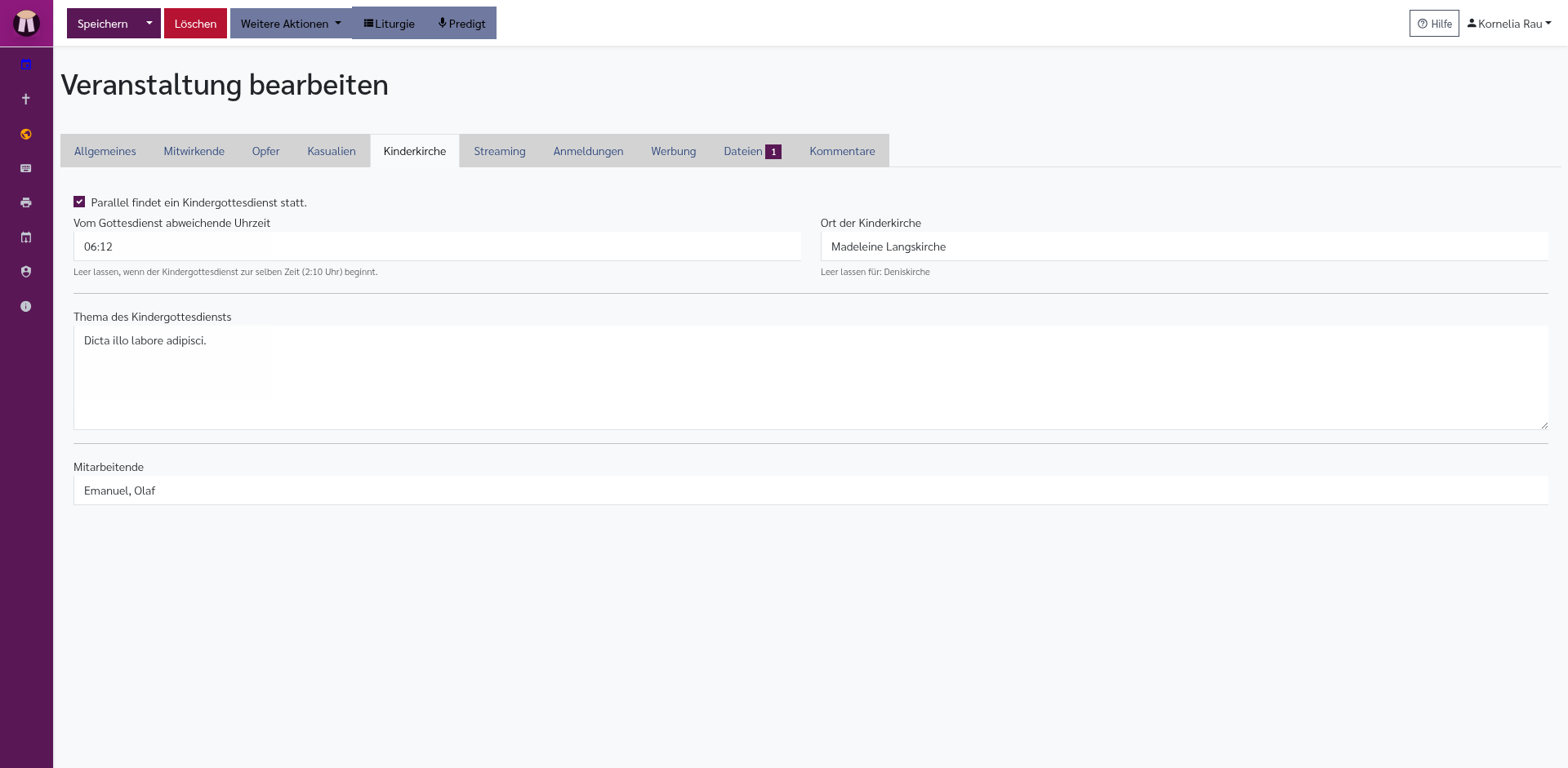
Wenn Kinderkirche oder Kindergottesdienst in Ihrer Installation erfasst wird, tragen Sie hier die zugehörigen Angaben ein.
- Parallel findet ein Kindergottesdienst statt: Aktiviert die weiteren Felder. Ohne Häkchen bleiben die Detailfelder gesperrt.
- Vom Gottesdienst abweichende Uhrzeit: Nur ausfüllen, wenn die Kinderkirche nicht zur Gottesdienstzeit beginnt.
- Ort der Kinderkirche: Ort oder Raum. Wenn der Gottesdienstort einen Standard-Ort für Kinderkirche hat, kann das Feld leer bleiben.
- Thema des Kindergottesdiensts: Kurze Beschreibung des Inhalts.
- Mitarbeitende: Namen der Personen, die die Kinderkirche gestalten.
Teilnehmerzahlen können später auch über Sammeleingaben nachgetragen werden.
Reiter: Streaming
Falls Gottesdienste übertragen werden, erfassen Sie hier die nötigen Angaben.
- Jetzt auf YouTube anlegen: Erscheint nur, wenn die Gemeinde mit einem Google-/YouTube-Konto verbunden ist und noch kein Stream eingetragen ist.
- YouTube-Adresse / YouTube-URL: Öffentliche Adresse des Streams oder Videos. Sie kann manuell eingetragen werden.
- Zum Video: Öffnet das YouTube-Video in einem neuen Fenster.
- Zum Live-Dashboard: Erscheint nur bei verbundener YouTube-Integration und öffnet das Live-Dashboard.
- URL zu einem parallel gestreamten Kindergottesdienst: Link zu einem eigenen Kinderkirche-Stream.
- URL zu einer Seite für Onlinespenden: Link für digitale Spenden. Pfarrplaner kann einen Standardwert der Gemeinde eintragen.
- URL zu einer Seite für ein virtuelles Kirchencafé: Link zu einem Online-Treffen nach dem Gottesdienst.
- Einleitender Text für die Beschreibung auf YouTube und Ergänzender Text für die Beschreibung auf YouTube: Texte für die Videobeschreibung. Diese Felder erscheinen nur bei verbundener YouTube-Integration.
- URL zu einer Audioaufzeichnung des Gottesdiensts: Link zu einer späteren Tonaufnahme. Wenn ein Link vorhanden ist, wird ein Audioplayer angezeigt.
Verwenden Sie öffentliche Links nur, wenn sie wirklich veröffentlicht werden dürfen.
Reiter: Wiederholungen
Dieser Reiter erscheint nur bei Anderen Veranstaltungen.
- Diese Veranstaltung wird regelmäßig wiederholt: Aktiviert die Wiederholungsregeln.
- Wiederholen alle: Zahl und Einheit der Wiederholung, zum Beispiel alle 1 Wochen oder alle 2 Monate.
- Einheit: Auswahl zwischen täglichen, wöchentlichen, monatlichen oder jährlichen Wiederholungen.
- An folgenden Wochentagen: Erscheint bei wöchentlicher Wiederholung.
- Monatliche Wiederholung nach Datum: Wiederholt zum Beispiel am 15. eines Monats.
- Monatliche Wiederholung nach Regel: Wiederholt zum Beispiel am zweiten Dienstag eines Monats.
- Wiederholen bis: immer: Keine feste Begrenzung.
- Wiederholen bis: Datum: Beendet die Reihe an einem bestimmten Datum.
- Wiederholen bis: Anzahl: Erstellt nur eine bestimmte Anzahl von Terminen.
Änderungen an einer Veranstaltungsserie können mehrere Termine betreffen. Prüfen Sie Wiederholungen deshalb besonders sorgfältig.
Predigt öffnen
Den Predigteditor öffnen Sie über die Schaltfläche Predigt in der oberen Leiste des Gottesdiensteditors.
Liturgie öffnen
Den Liturgie-Editor öffnen Sie über die Schaltfläche Liturgie in der oberen Leiste des Gottesdiensteditors.
Reiter: Dateien
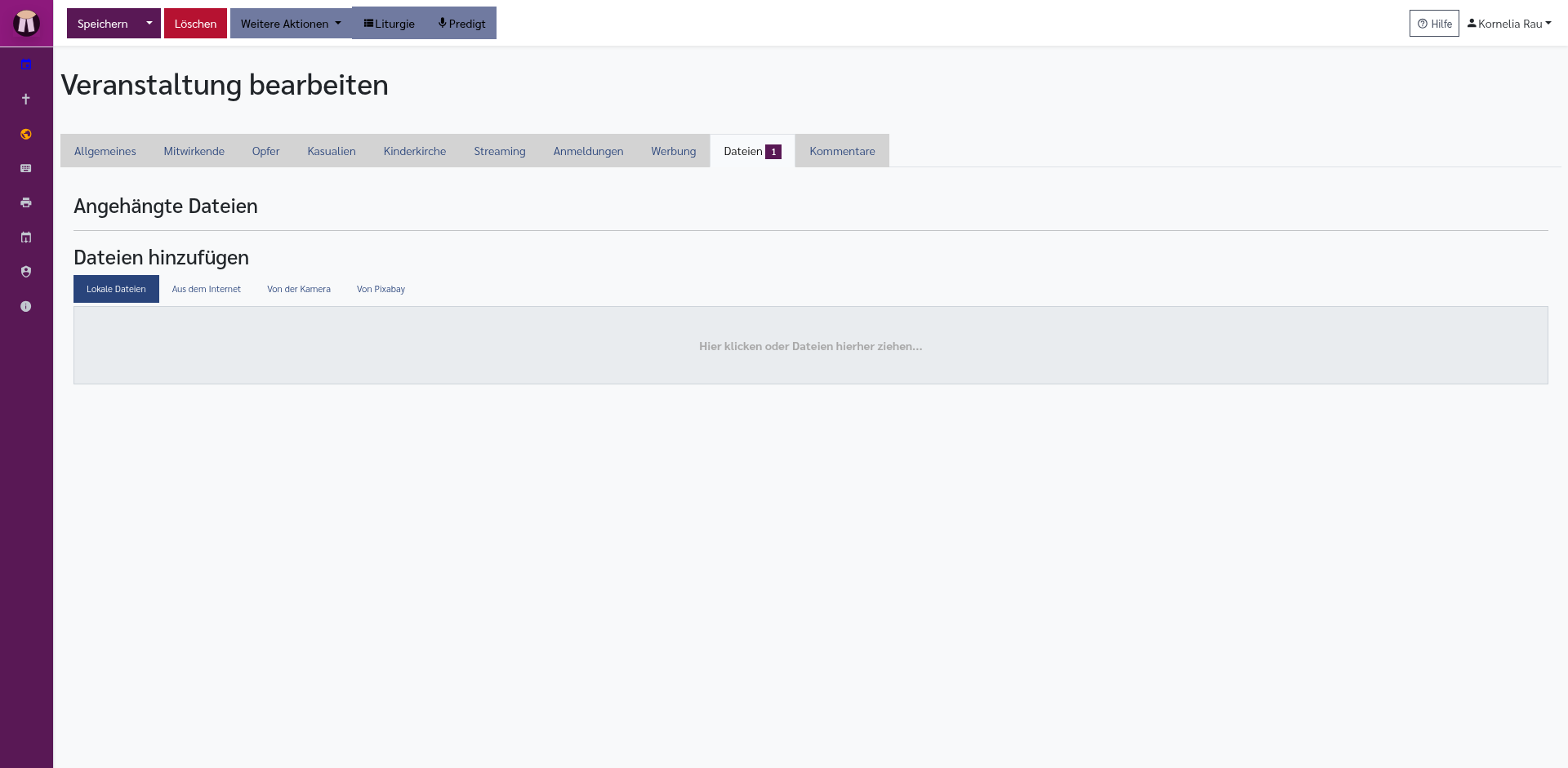
Hier können Sie Dateien an den Gottesdienst anhängen (z. B. PDFs, Bilder, Word-Dokumente).
- Automatische Liturgie-Ausgaben: Wenn eine Liturgie vorhanden ist, werden verfügbare Liedblätter oder Exporte als Download-Kacheln angezeigt. Manche öffnen vor dem Herunterladen ein Einstellungsfenster.
- QR-Code für Konfis: Erscheint nur, wenn für den Eintrag ein KonfiApp-QR-Code vorhanden ist.
- Bekanntgaben: Erstellt eine Word-Datei mit Bekanntgaben, falls noch keine Datei mit diesem Titel angehängt ist.
- Anlage hinzufügen: Wählt eine Datei von Ihrem Computer aus und lädt sie hoch.
- Dateiname: Zeigt, welche Datei bereits angehängt ist.
- Herunterladen: Öffnet oder speichert eine vorhandene Datei.
- Löschen: Entfernt eine Datei aus dem Gottesdienst.
Typische Dateien sind Ablaufpläne, Lesungen, Bilder, Plakate, Formulare oder Absprachen mit Mitwirkenden.
Reiter: Registrierungen
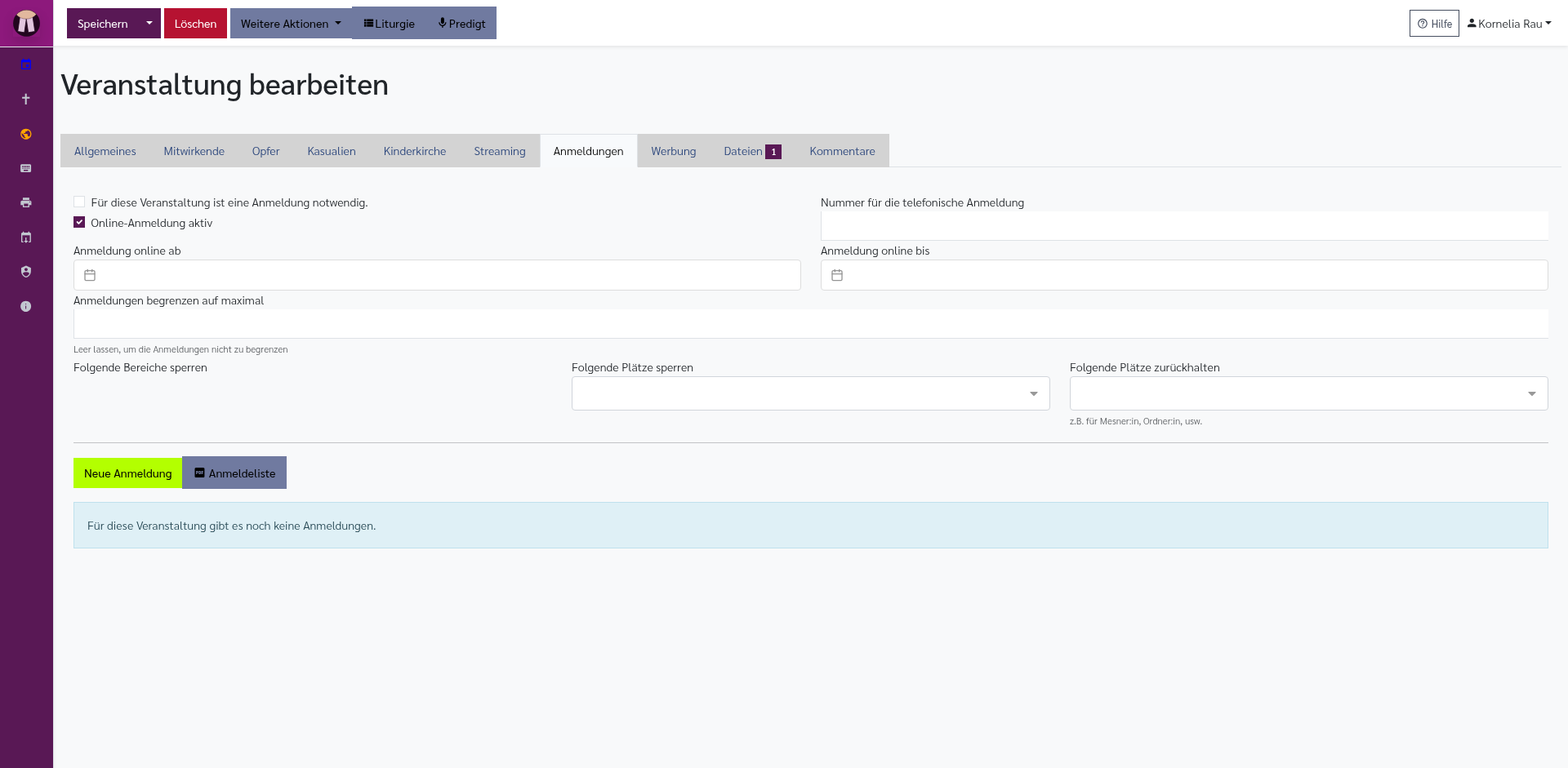
Falls für diesen Gottesdienst eine Anmeldefunktion (z. B. für Platzreservierungen) aktiviert ist, sehen Sie hier alle Anmeldungen.
- Für diese Veranstaltung ist eine Anmeldung notwendig: Kennzeichnet, dass Anmeldungen grundsätzlich benötigt werden.
- Online-Anmeldung aktiv: Steuert, ob sich Personen online anmelden können. Wenn diese Option aus ist, erscheint oben ein Warnhinweis.
- Nummer für die telefonische Anmeldung: Telefonnummer für Personen, die sich nicht online anmelden.
- Anmeldung online ab und Anmeldung online bis: Zeitraum, in dem die Online-Anmeldung möglich ist.
- Anmeldungen begrenzen auf maximal: Obergrenze für Anmeldungen. Leer lassen, wenn es keine Grenze gibt.
- Folgende Bereiche sperren: Erscheint nur, wenn der Ort einen Sitzplan hat. Ganze Bereiche werden für Anmeldungen gesperrt.
- Folgende Plätze sperren: Einzelne Plätze werden nicht vergeben.
- Folgende Plätze zurückhalten: Plätze werden zurückgehalten, zum Beispiel für Mesner:in, Ordner:innen oder besondere Aufgaben.
- Anmeldeliste: Zeigt Namen und weitere Angaben der angemeldeten Personen.
- Status: Zeigt, ob eine Anmeldung bestätigt, offen oder storniert ist.
- Export / Liste herunterladen: Erstellt, falls verfügbar, eine Liste für Einlass oder Vorbereitung.
- Neue Anmeldung: Legt eine Anmeldung manuell an, wenn jemand nicht selbst online angemeldet wurde.
- Anmeldeliste: Erstellt eine PDF-Liste.
- Zahl der angemeldeten Personen und Raumnutzung: Erscheinen, wenn Sitzplatzdaten vorhanden sind.
- Platz festlegen: Pin-Symbol bei einer Anmeldung. Legt den vorläufig berechneten Platz dauerhaft fest.
- Stift bei einer Anmeldung: Bearbeitet die Anmeldung.
- Papierkorb bei einer Anmeldung: Löscht die Anmeldung nach Rückfrage.
Personenbezogene Daten dürfen nur für den vorgesehenen Zweck verwendet werden.
Reiter: Werbung und öffentliche Ankündigung
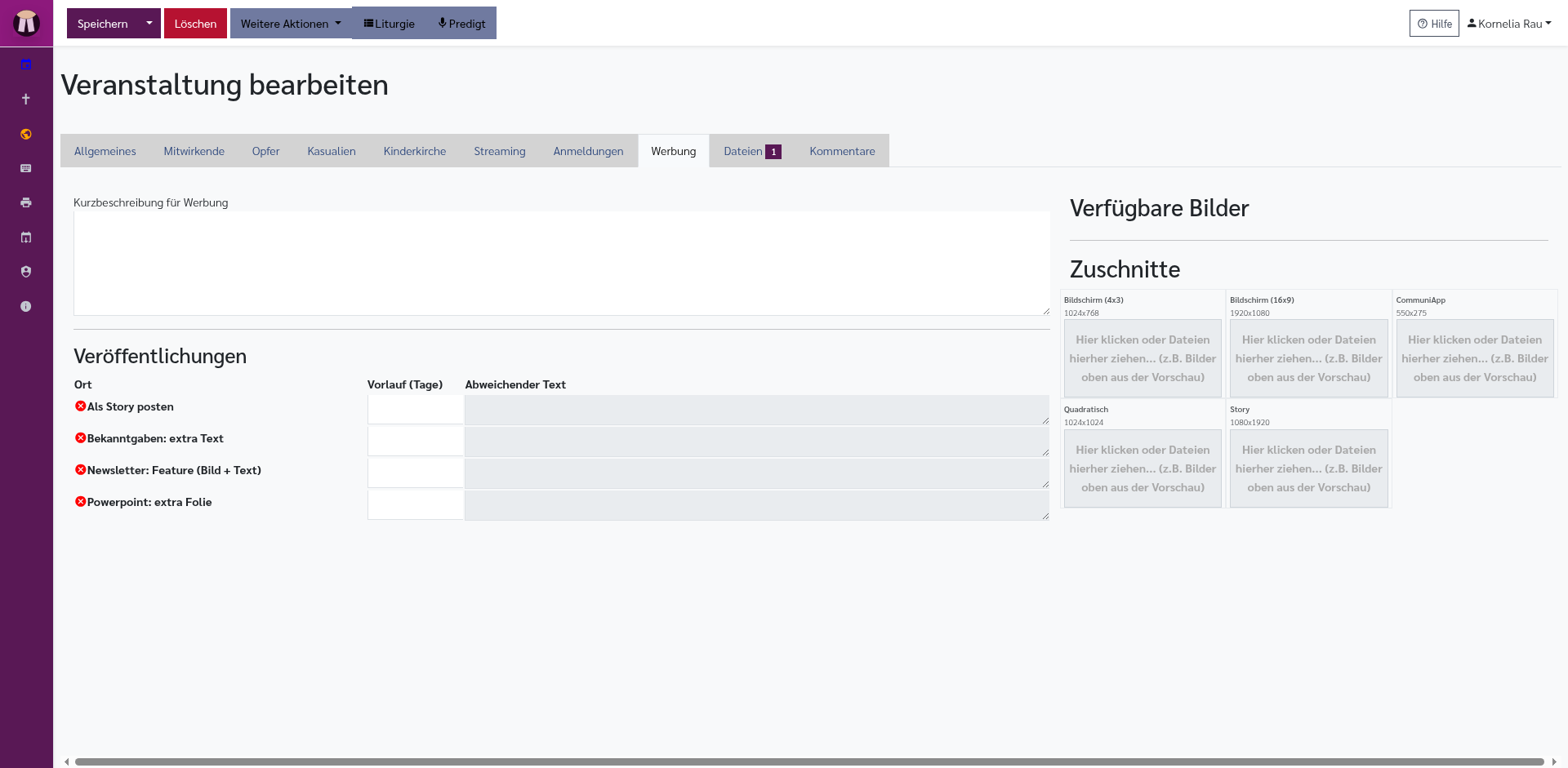
Falls Ihre Installation Ankündigungskanäle verwendet, steuern Sie hier, wo und wie ein Gottesdienst veröffentlicht wird.
- Kurzbeschreibung für Werbung: Text, der für Werbekanäle verwendet wird.
- Werbekanäle: Für jeden eingerichteten Kanal sehen Sie den Namen des Kanals.
- Tage vorher: Zahl, wie viele Tage vor dem Termin der Kanal aktiv werden soll. Bei 0 ist der Kanal für diesen Eintrag deaktiviert.
- Text pro Kanal: Eigener Text für diesen Kanal. Das Feld ist gesperrt, solange der Kanal über Tage vorher deaktiviert ist.
- Vorhandene Bilder: Zeigt hochgeladene Bilder, die als Werbebild genutzt werden können.
- Bildzuschnitte: Je nach Konfiguration gibt es feste Bildformate. Ist ein Zuschnitt vorhanden, wird eine Vorschau angezeigt.
- Zuordnung löschen: Entfernt einen Bildzuschnitt.
- Datei hochladen: Lädt ein Bild für den benötigten Zuschnitt hoch.
Prüfen Sie öffentliche Texte vor dem Veröffentlichen besonders sorgfältig.
Reiter: Kommentare
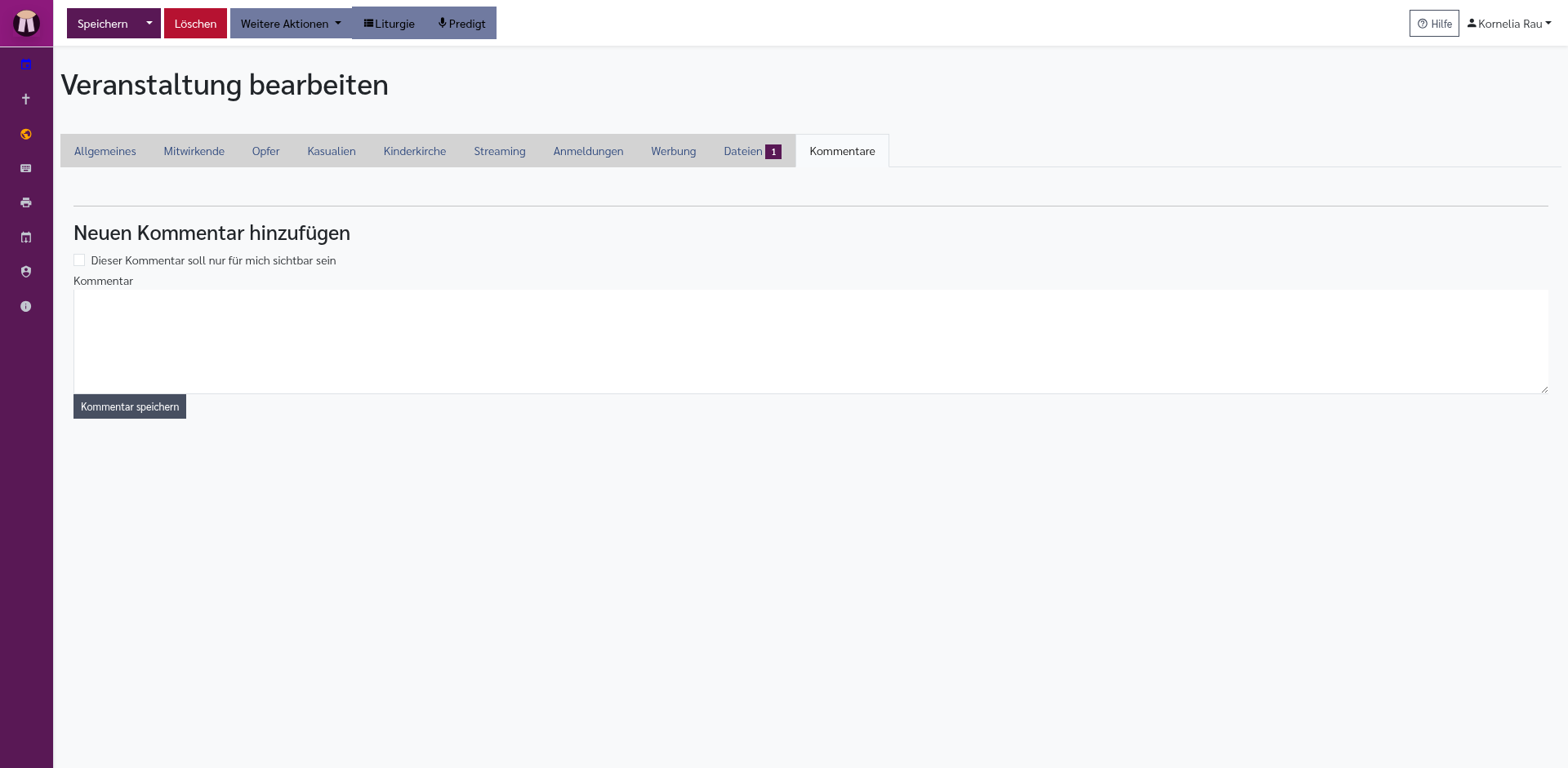
Kommentare dienen der internen Abstimmung.
- Neuer Kommentar: Fügt eine interne Notiz hinzu.
- Kommentarverlauf: Zeigt bisherige Absprachen.
- Benachrichtigungen: Je nach Einstellung können beteiligte Personen über Kommentare informiert werden.
- Dieser Kommentar soll nur für mich sichtbar sein: Markiert einen Kommentar als privat. Ein Schloss-Symbol zeigt private Kommentare an.
- Kommentar: Textfeld für den neuen Kommentar.
- Kommentar speichern: Speichert den Kommentar.
- Papierkorb: Löscht einen vorhandenen Kommentar.
Kommentare sind nicht für öffentliche Ausgaben gedacht.
Weitere Aktionen
Die Schaltfläche Weitere Aktionen enthält zusätzliche Links:
- In Outlook übernehmen: Ein Link, mit dem Sie diesen Gottesdienst in Ihren Kalender übernehmen können.
- Drucken oder Ausgabe erstellen: Falls sichtbar, erstellt eine schnelle Ausgabe des Gottesdienstes.
- Duplizieren: Falls sichtbar, legt einen ähnlichen Eintrag als Kopie an. Prüfen Sie danach Datum, Ort und Mitwirkende.
Speichern
Klicken Sie oben links auf Speichern, um Ihre Änderungen zu sichern und den Editor zu schließen. Über den kleinen Pfeil neben der Schaltfläche können Sie Speichern, ohne zu schließen wählen.
Tipp: Änderungen werden nicht automatisch gespeichert. Vergessen Sie nicht, auf „Speichern" zu klicken, bevor Sie die Seite verlassen.
Gottesdienst löschen
Um einen Gottesdienst zu löschen, klicken Sie auf die Schaltfläche „Löschen" (meist rot gefärbt) im Editor. Sie werden gebeten, das Löschen zu bestätigen.
Achtung: Das Löschen eines Gottesdienstes kann nicht rückgängig gemacht werden. Zugehörige Einträge wie Predigt, Liturgie und Dateien können dadurch ebenfalls betroffen sein.
Liedblatt erstellen
Liedblätter und weitere Liturgie-Ausgaben erstellen Sie im Liturgie-Editor.
Verwandte Kapitel
- Kalender: Gottesdienste finden und neu anlegen
- Predigteditor: Predigtdaten zu einem Gottesdienst bearbeiten
- Liturgie-Editor: Ablauf, Lieder und Liedblätter bearbeiten
- Kasualien: Taufen, Trauungen und Beerdigungen verbinden
- Berichte und Ausgaben: Gottesdienstdaten auswerten und ausgeben